10 篇 · 从安装、取数、清洗、建模、DAX 到报表发布,用锐航电子 2026 年 9 月真实口径的模拟数据走完整流程
两种安装方式、首次启动的账号与外观设置、五个工作区视图(报表/数据/模型/表/DAX)各自负责什么。
目标与前置条件
学完本篇你能:独立安装 Power BI Desktop;说清报表视图、数据视图、模型视图的区别;知道"开始"页上"获取数据""Excel""报表"三个入口的位置。
前置条件:Windows 10/11;本教程数据文件 assets/data/锐航电子-PMC数据.xlsx(8 张表:第1周至第4周日报、工单计划、订单、物料库存、采购流水)。不需要任何账号也能完成全部练习。
第一步:安装(推荐 Microsoft Store 版)
打开 Microsoft Store,搜索 Power BI Desktop,点"获取/安装"。Store 版免管理员权限、自动更新,适合个人电脑。若公司策略禁止 Store,改用官网离线安装包 PBIDesktopSetup.exe(per-user 安装,同样不需要管理员)。
安装完成后首次启动会提示登录:可以关闭登录窗口直接使用,本教程全部功能不需要账号。仅"发布到云端服务"需要工作账号(见 P09)。
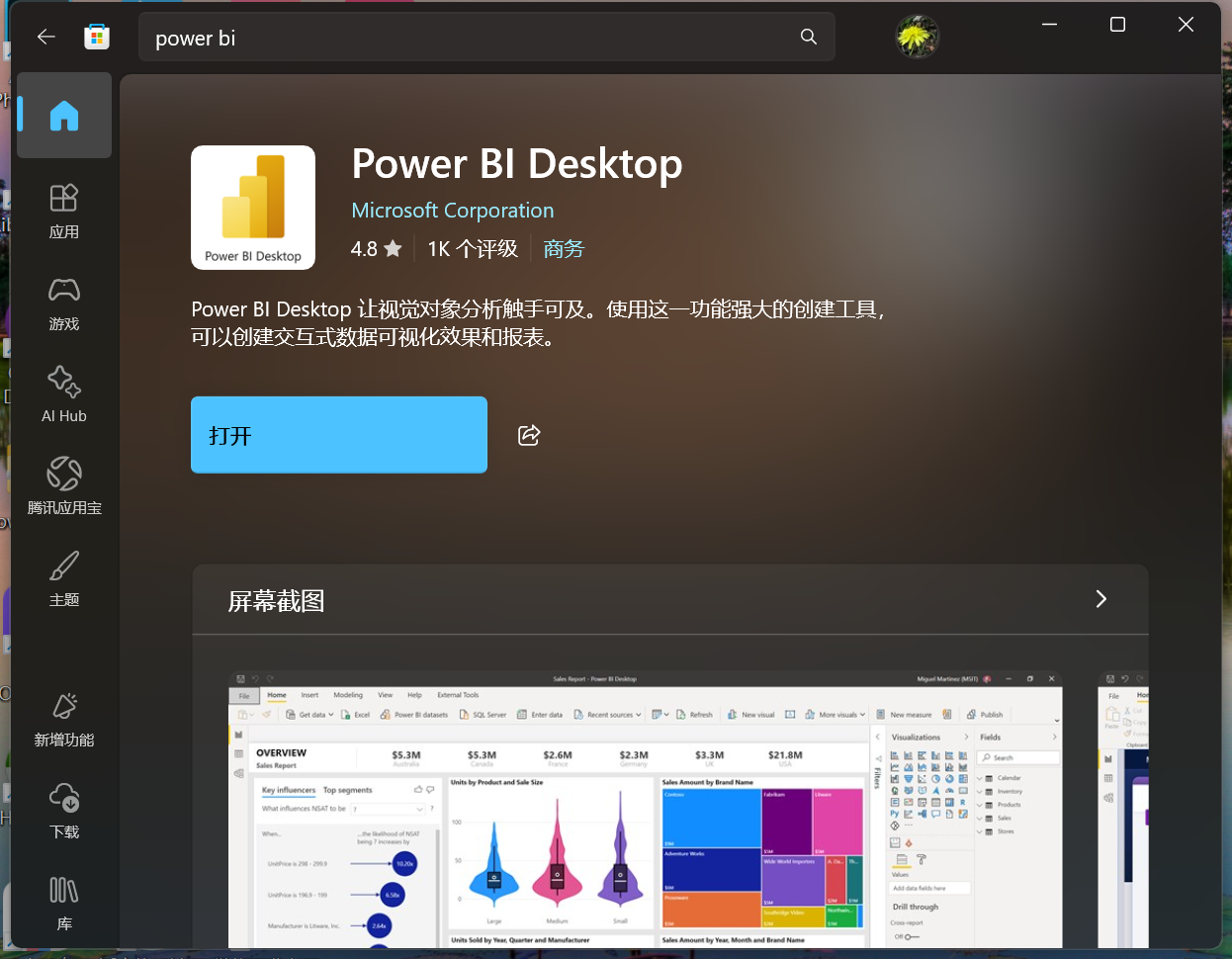
Store 搜索 Power BI Desktop,点"获取"即可,无需管理员权限
第二步:认识五个视图
左侧竖排三个图标切换最常用视图:报表视图(画布,搭报表)、数据视图(看表内容)、模型视图(看表间关系)。顶部"开始"页有"获取数据""Excel""报表"入口;右侧依次是"字段""可视化""格式"三个窗格,搭报表 90% 的操作在这三个窗格里完成。
底部状态栏显示页面标签、缩放比例和就绪状态。Power Query 编辑器是一个独立窗口(通过"转换数据"进入),清洗工作在那里完成。
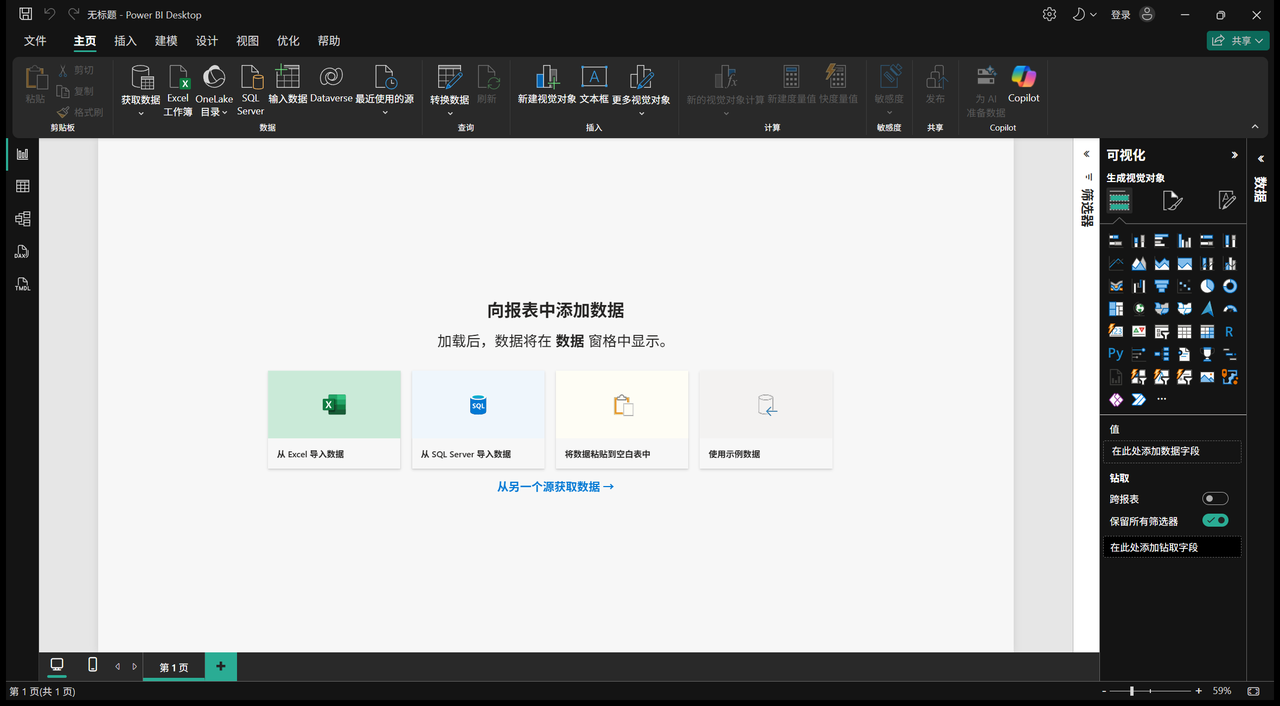
左侧视图图标 + 右侧字段/可视化/格式窗格,是全部操作的落点
第三步:首次使用的三个设置
- 文件 → 选项和设置 → 选项 → 区域性:把"区域设置"留默认,日期格式建议设为 yyyy-mm-dd,与源数据一致,避免日月颠倒。
- 选项 → 当前文件 → 数据加载:勾选"加载后自动刷新关系图检测"可关掉,减少干扰。
- Ctrl+S 立即另存一份
PMC分析.pbix:Power BI 没有自动保存,必须养成随手保存的习惯。
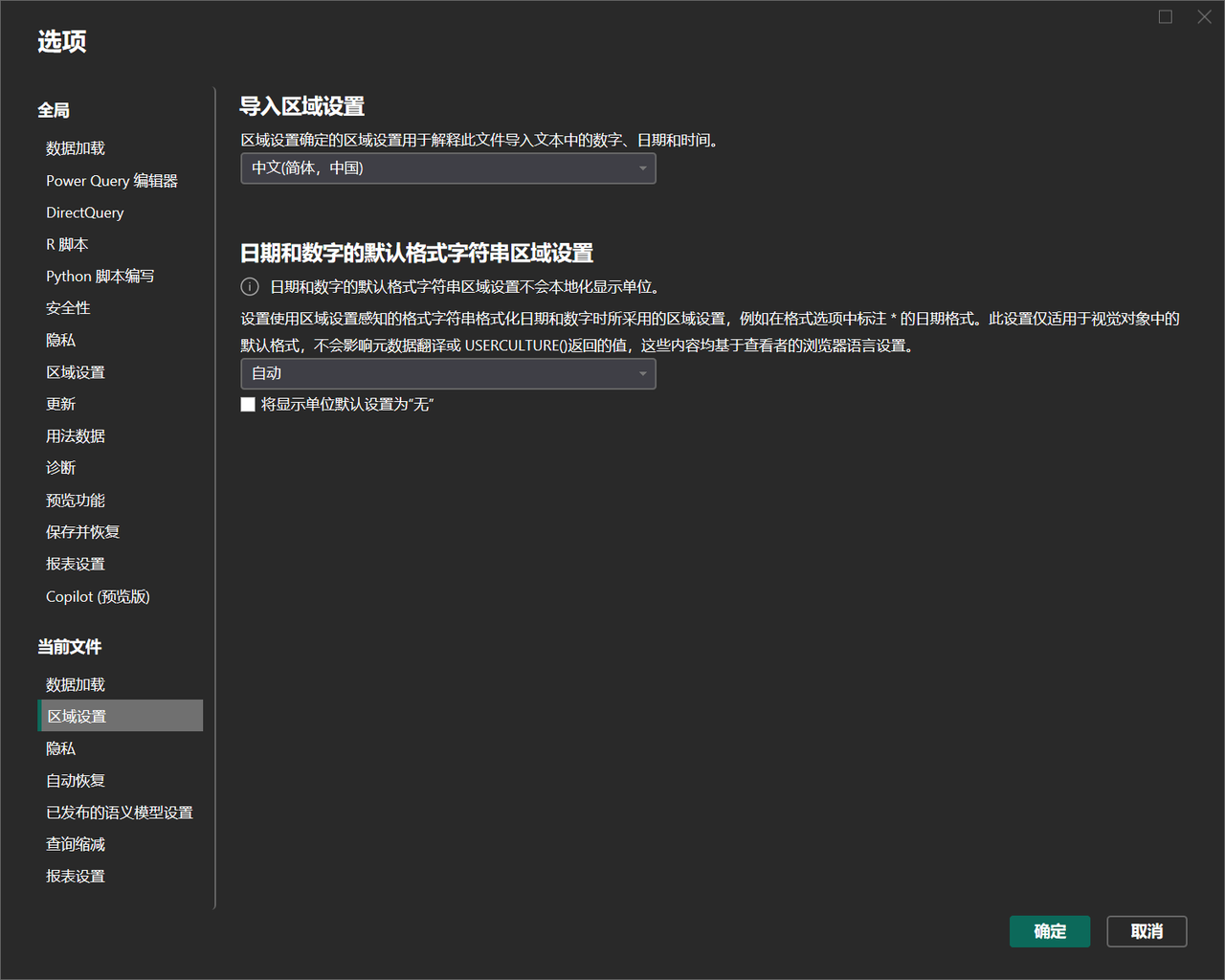
区域性与日期格式在"选项"里一次性设好,后期少踩坑
要点与常见问题
- 界面打不开/白屏:多半是显卡驱动或 WebView2,更新 Windows 与 Microsoft Edge WebView2 运行时即可。
- 字段窗格是空的:还没有加载任何数据,先完成 P02 的"获取数据"。
- Desktop 与 Service 的区别:Desktop 是免费的桌面制作工具;Service(app.powerbi.com)是云端发布与共享平台,需要账号。本教程 P01–P08 全部在 Desktop 完成。
- 版本差异:不同月份发布的版本界面略有差异(按钮位置、图标),操作路径一致。
边界声明
本教程的全部步骤都在本机 Power BI Desktop 实际操作并截图;网页中的文字与截图是对本机操作的记录,不是可交互的 Power BI 环境。请在自己的电脑上照着做,数据文件与截图编号一一对应。
由在线工具箱(www.vba.net)整理制作