10 篇 · 从安装、取数、清洗、建模、DAX 到报表发布,用锐航电子 2026 年 9 月真实口径的模拟数据走完整流程
连接器选择、8 张表的导入检查、表头提升、仅创建连接与加载的区别。
目标与前置条件
学完本篇你能:用 Excel 连接器一次导入 8 张表;判断"加载"与"转换数据"的时机;理解为什么字段窗格里出现了日期、文本、整数三种数据类型。
前置条件:完成 P01;数据文件 assets/data/锐航电子-PMC数据.xlsx 放在固定目录(后续 Power Query 刷新会按路径找它,移动文件会导致刷新失败)。
第一步:选择连接器
"开始"页 → 获取数据 → Excel 工作簿 → 浏览到数据文件。Power BI 的连接器按数据源分类:Excel/CSV/文本适合本教程;SQL Server、文件夹、SharePoint 列表等用于生产环境。选连接器就是选"以后怎么刷新":选 Excel 意味着刷新时重新读这个文件;选文件夹意味着把整个目录的同名文件追加合并(P03 会用)。
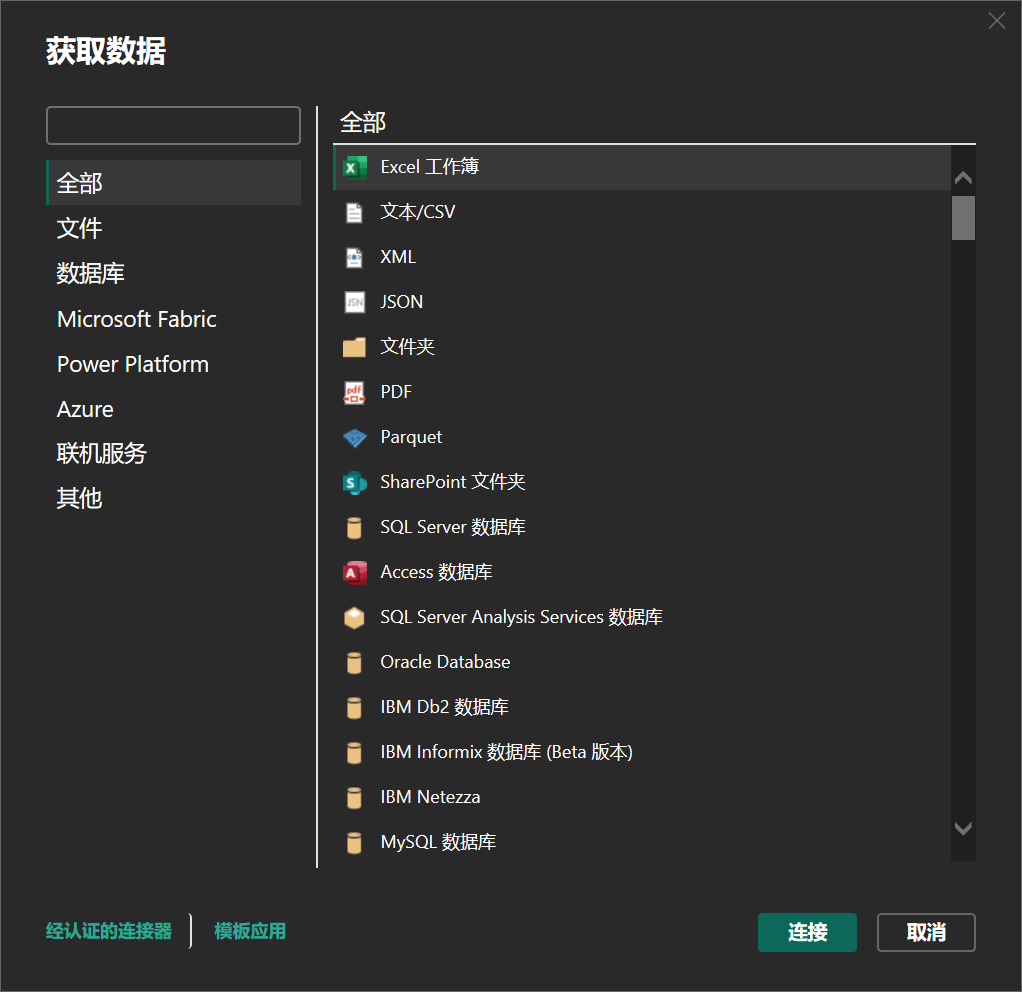
获取数据 → Excel 工作簿,浏览到锐航电子-PMC数据.xlsx
第二步:勾选 8 张表并检查
导航器里勾选全部 8 张表(第1周至第4周、工单计划、订单、物料库存、采购流水)。勾选后右侧预览区逐张确认:第一行是不是表头、日期列是不是真日期、数量列是不是整数。本数据文件表头都在第一行,不需要额外提升。
底部按钮有两个选择:加载(直接进模型,不清洗)与转换数据(打开 Power Query 编辑器)。本教程选"转换数据"——四周日报要合并,必须清洗。
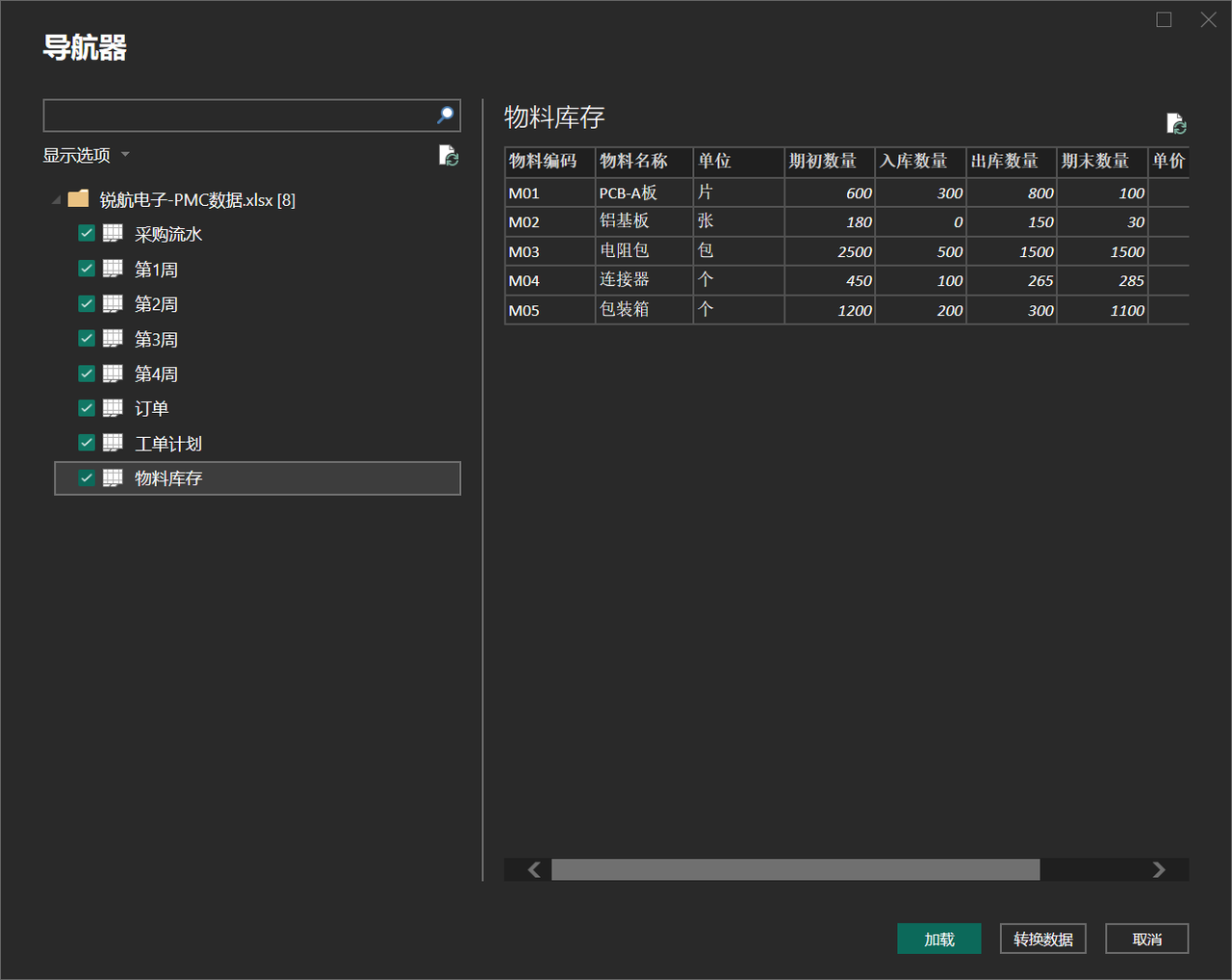
勾选全部 8 张表,右侧逐张确认表头与数据类型
第三步:认识 Power Query 编辑器
编辑器左侧"查询"窗格列出 8 个查询,中间是当前查询的数据预览,右侧"查询设置"显示"应用的步骤"——每一步清洗都是一个可删除、可重排的步骤,这是 Power Query 最核心的设计:清洗过程可复现、可审计。顶部"开始""转换""添加列"等 ribbon 与 Excel 高度相似。
每列左上角的图标表示数据类型:123 整数、ABC 文本、日历日期。日期列必须是日期类型,否则后面做趋势图会按文本排序,结果全错。
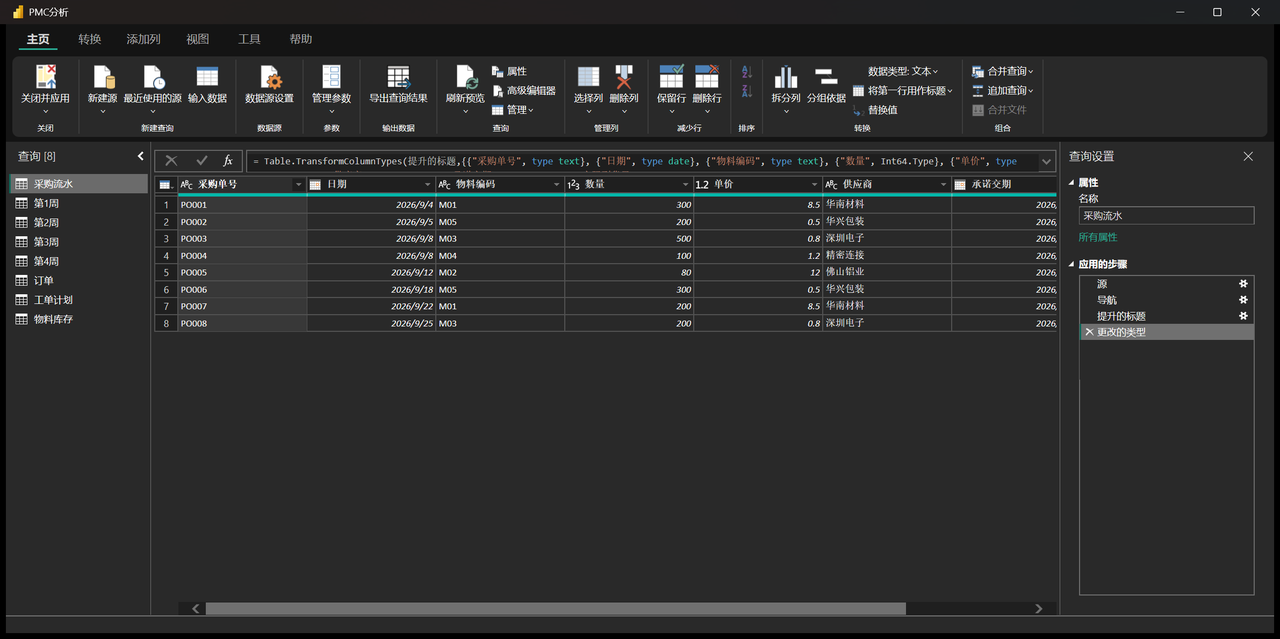
左侧查询列表 + 中间预览 + 右侧应用的步骤,清洗过程全程可追溯
第四步:数据类型与表头规范化
对"第1周"查询:选中"日期"列 → 开始 → 数据类型 → 日期;对"工单号""产品编码""部门""状态"列设为文本;五个数量列设为整数。其余三张周报表同样处理(P03 合并时只处理一次)。
常见错误:日期列被识别成文本(列图标是 ABC)——选中后改成"使用区域设置"再选日期;或源文件里混有"2026/9/8"与"2026-09-08"两种写法,先在 Excel 里统一。
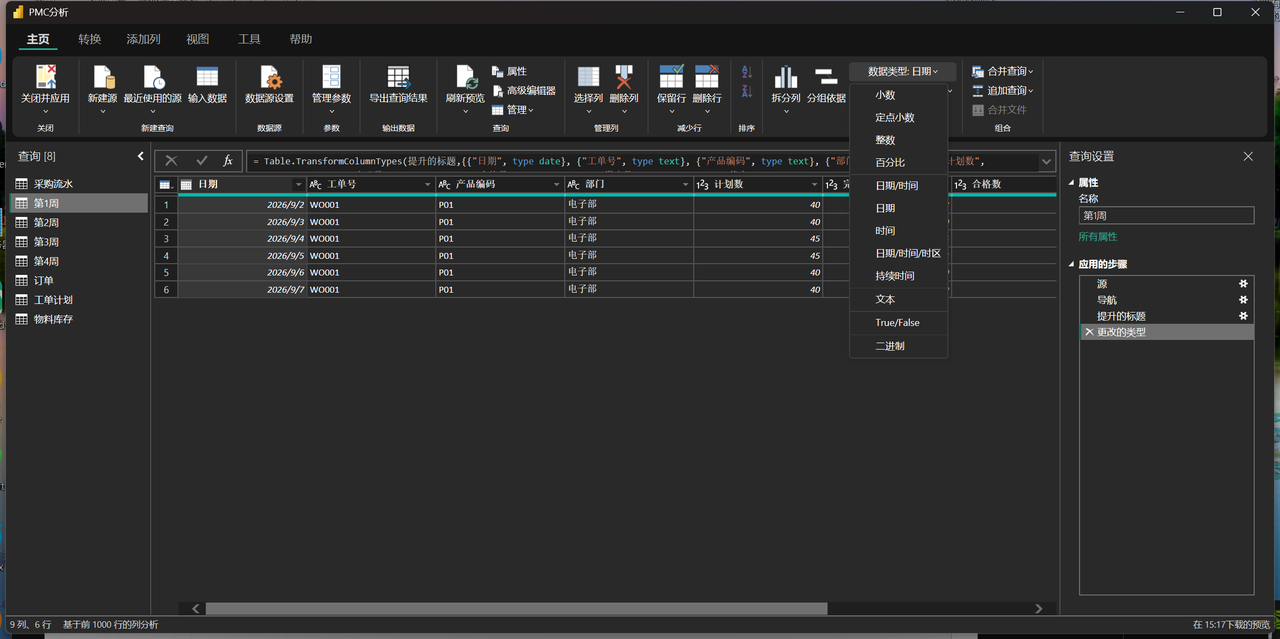
日期列设日期、编码列设文本、数量列设整数,类型决定后续能否正确计算
第五步:关闭并应用
"开始 →关闭并应用",8 张表进入数据模型。此时右侧字段窗格出现 8 张表及其字段;报表视图拖一个"柱形图",放"第1周[计划数]"就能出图——但先别急着画图,四周日报还是四张独立的表,需要 P03 合并。
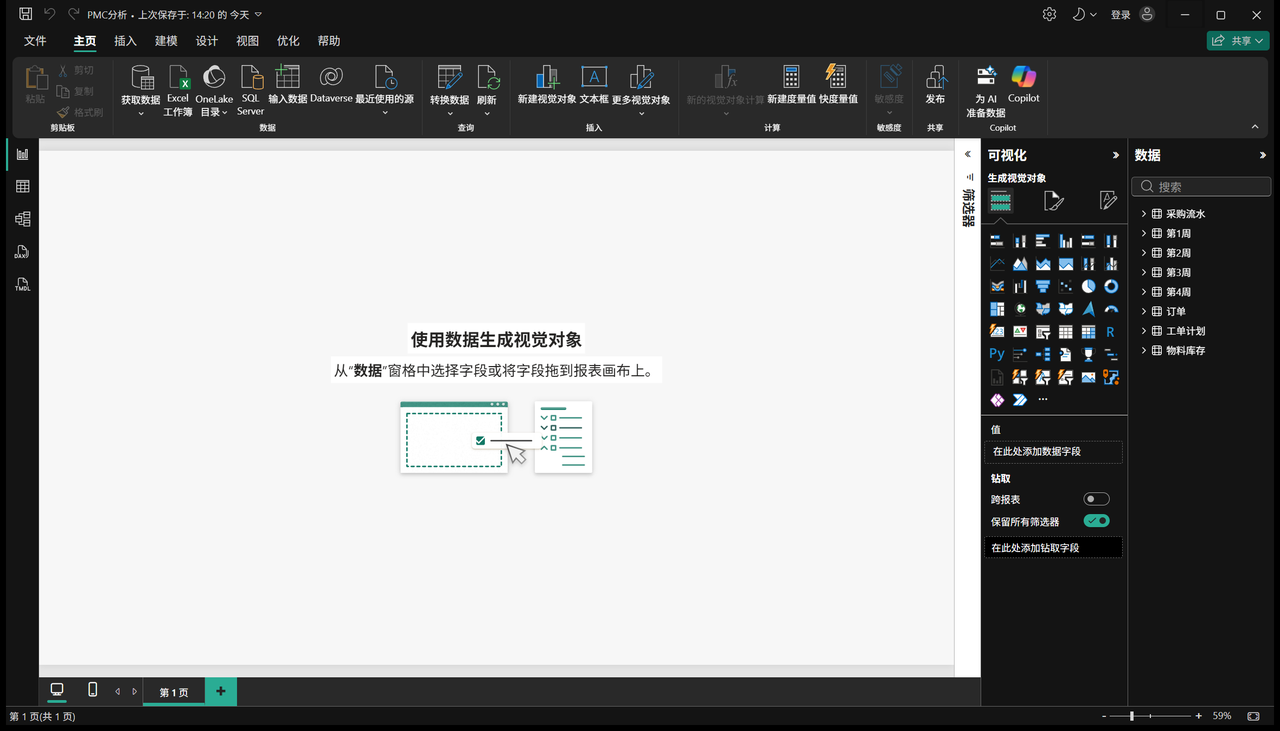
关闭并应用后,8 张表进入模型,字段窗格立即可见
要点与常见问题
- 刷新失败提示找不到文件:数据文件被移动或改名。主页 → 转换数据 → 数据源设置里改路径,或把文件放回原位。
- 列名出现"列1""列2":表头没有被识别,在 Power Query 里"开始 → 将第一行用作标题"。
- 中文列名乱码:连接 CSV 时文件编码选 UTF-8;本教程用 xlsx,不存在此问题。
- 加载慢:数据量到百万行才需要考虑导入模式与聚合,本教程 37 行无需优化。
边界声明
截图中的路径、按钮名称以本机版本为准;你的界面可能在细节上有差异,按"操作目标"而不是"按钮位置"来对照。数据文件请使用本教程配套版本,字段名一致才能复现后面的步骤。
配套数据文件:锐航电子-PMC数据.xlsx(见本页底部「附件下载」)。
由在线工具箱(www.vba.net)整理制作