10 篇 · 从安装、取数、清洗、建模、DAX 到报表发布,用锐航电子 2026 年 9 月真实口径的模拟数据走完整流程
追加查询四张周报表、筛选状态列、添加自定义列,做出与 Excel 版一致的日报明细。
目标与前置条件
学完本篇你能:用"追加查询"把四张周报表合成一张 37 行的日报明细;用"分组依据/筛选"排除待审核行并保留可见性;添加"月份""周次"自定义列;理解"应用的步骤"顺序为什么不能乱。
前置条件:完成 P02。本篇对应 Excel 版教程第 2、3 讲,结论应当一致:全月计划 1400、合格 1236、达成率 88.29%。
第一步:追加查询
在查询窗格选中"第1周"→ 开始 → 追加查询 → 三个或更多表 → 把第2周、第3周、第4周加入右侧"要追加的表"→ 确定。结果是 37 行的日报明细:本机 2026 年 10 月版会新建一个名为"追加1"的查询(旧版本直接改主查询并沿用主查询名),下一步把它改名为"日报明细"即可,公式与结果完全一致。右侧"应用的步骤"多出"追加的查询"一步。
追加是上下摞起来(行变多),合并是左右接起来(列变多,按键匹配)。本教程要的是追加——四张周报表结构完全相同。
操作提示:个别版本"添加"按钮对合成点击不响应。先点左侧"可用表"里的表,再按 Tab 把焦点移到"添加"、按 空格 触发即可。
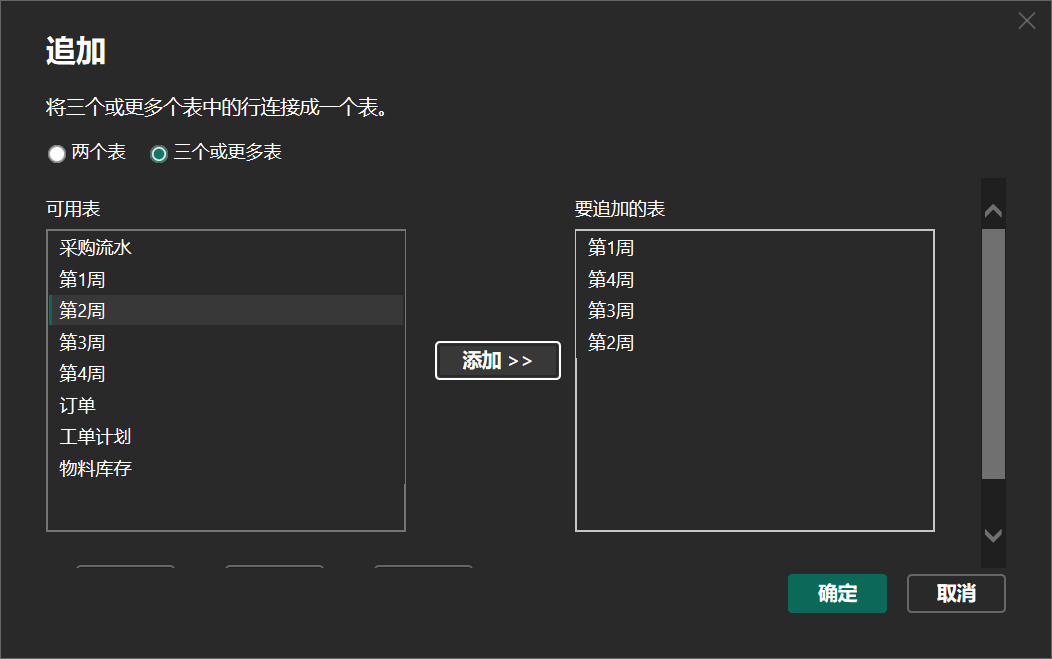
主查询选第1周,把其余三张周报表加入追加列表
第二步:重命名与列整理
把查询改名为 日报明细(右侧"查询设置"里改"名称")。删除多余列(本数据没有),确认列顺序:日期、工单号、产品编码、部门、计划数、完成数、合格数、报废数、状态。
在 Excel 版里,产品编码与部门是 VLOOKUP 出来的;在 Power Query 里更省事——直接对"日报明细"做合并查询(左外,匹配工单号)从"工单计划"带入产品编码与部门,然后展开这两列。两种工具结论相同,路径不同。
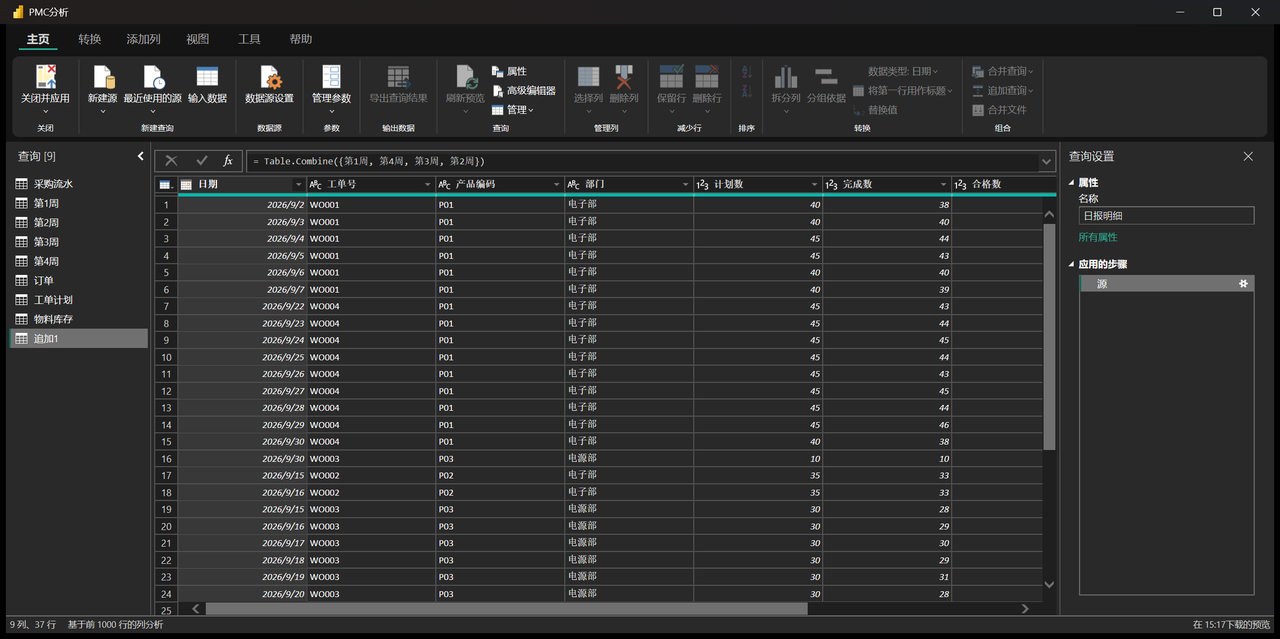
查询名即 Power BI 里的表名,改成"日报明细"后续公式引用更清晰
第三步:状态列的处理
本教程第 30 行(9月30日 WO003)状态为"待审核"。与 Excel 版口径一致:明细保留全量,汇总时排除。操作:不要删行,而是加一个自定义列 是否有效:if [状态] = "已过账" then 1 else 0。后面所有度量值都用这个 0/1 列做筛选,一行公式统一口径,比每处都写状态条件更稳。
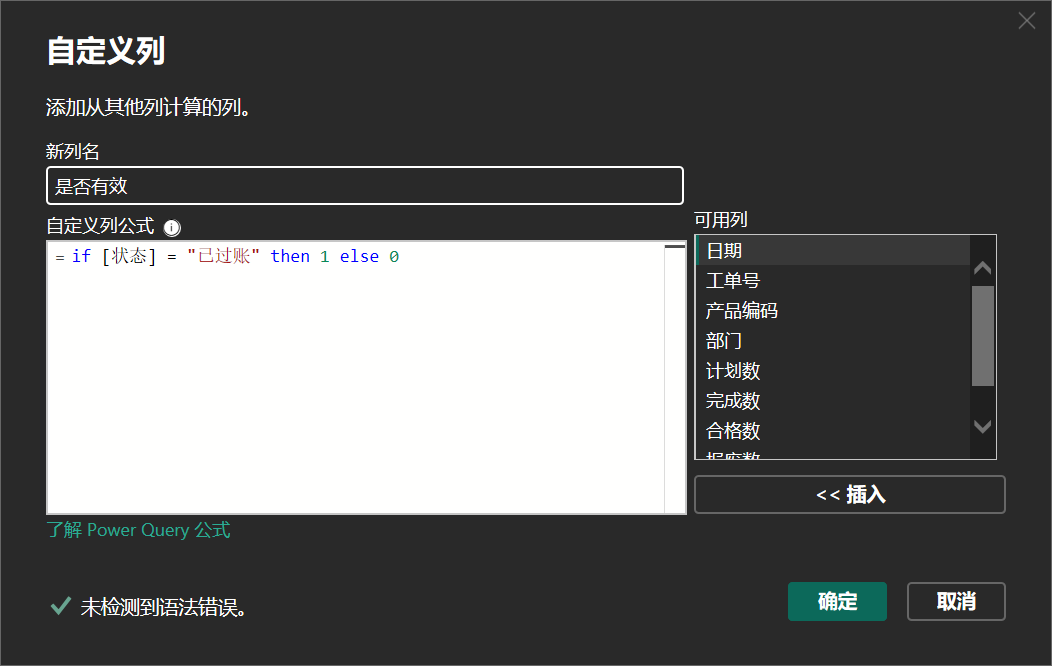
if [状态]="已过账" then 1 else 0:把口径变成一个列,后续只认这一列
第四步:添加月份与周次
添加列 → 自定义列:月份 = Date.Month([日期])、周次 = Date.WeekOfYear([日期], Day.Monday)。月份与周次是趋势分析的必备维度;周起始日设为周一,与国内排班一致。
常见错误:直接对文本型日期取月份会报错,先确认日期列是日期类型(P02 第四步)。
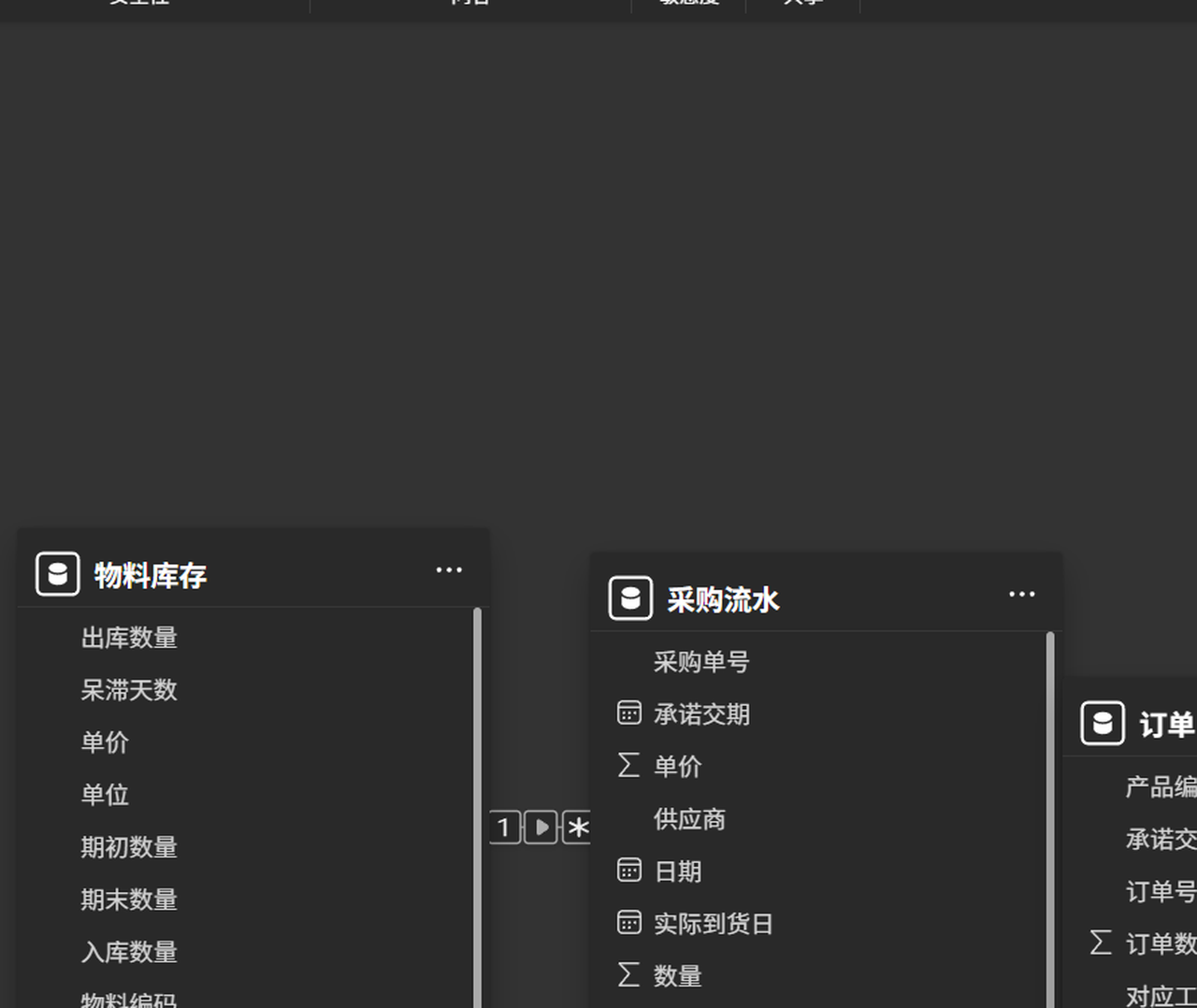
自定义列完成后:预览出现月份/周次列,右侧"应用的步骤"全程可追溯
第五步:关闭并应用,核对总数
关闭并应用后,在数据视图打开"日报明细",底部状态栏应显示 37 行。用表视图底部的"计划数"列合计快速核对:包含待审核行应为 1410,仅已过账应为 1400。
这个核对必须做:Power Query 的步骤顺序错了(比如先筛选后追加),总数就会差 10。Excel 版教程第 4 讲的"9月30日计划数由 40 变 50"就是同一个校验点。
37 行、含待审核行,与 Excel 版明细表逐行一致
要点与常见问题
- 追加后行数不对:检查是否有表漏加;或某张表的列名不一致导致追加出空列。
- 步骤顺序敏感:先改类型再追加 vs 先追加再改类型结果相同,但先筛选后追加会漏行。步骤可在右侧上下拖动重排,重排前想清楚。
- 刷新后新增数据没进来:追加查询加的是"表清单",源文件新增工作表不会自动进清单,需要在导航器重新勾选或用"文件夹"连接器按文件名通配。
- 查询折叠:对数据库源,Power Query 会把步骤翻译成 SQL 下推执行;对 Excel 源是本机计算,量小时无感。
边界声明
Power Query 的 M 语言在高级编辑器里可见但本教程不展开;本篇所有操作都用界面完成。网页截图中的查询步骤名("追加查询""添加的自定义列")在不同版本可能显示为"追加的行""自定义",按功能对照即可。
由在线工具箱(www.vba.net)整理制作