10 篇 · 从安装、取数、清洗、建模、DAX 到报表发布,用锐航电子 2026 年 9 月真实口径的模拟数据走完整流程
把 8 张表连成星型:日报明细做事实表,工单计划/订单/物料库存/采购流水做维度表,建立一对多关系。
目标与前置条件
学完本篇你能:用模型视图拖出四条关系;说清一对多、单向筛选、日期表的连续化;判断"为什么我的切片器联动不了"。
前置条件:完成 P03。此时模型里有:日报明细(37 行)、工单计划(4 行)、订单(5 行)、物料库存(5 行)、采购流水(8 行)。
第一步:进入模型视图看现状
点左侧"模型视图"图标。刚导入的表彼此独立,字段窗格里看不出关系。星型架构的目标:中间一张大的事实表(日报明细),四周小的维度表。事实表存"发生了什么"(每天每工单的数量),维度表存"描述它的是什么"(产品、部门、订单、物料)。
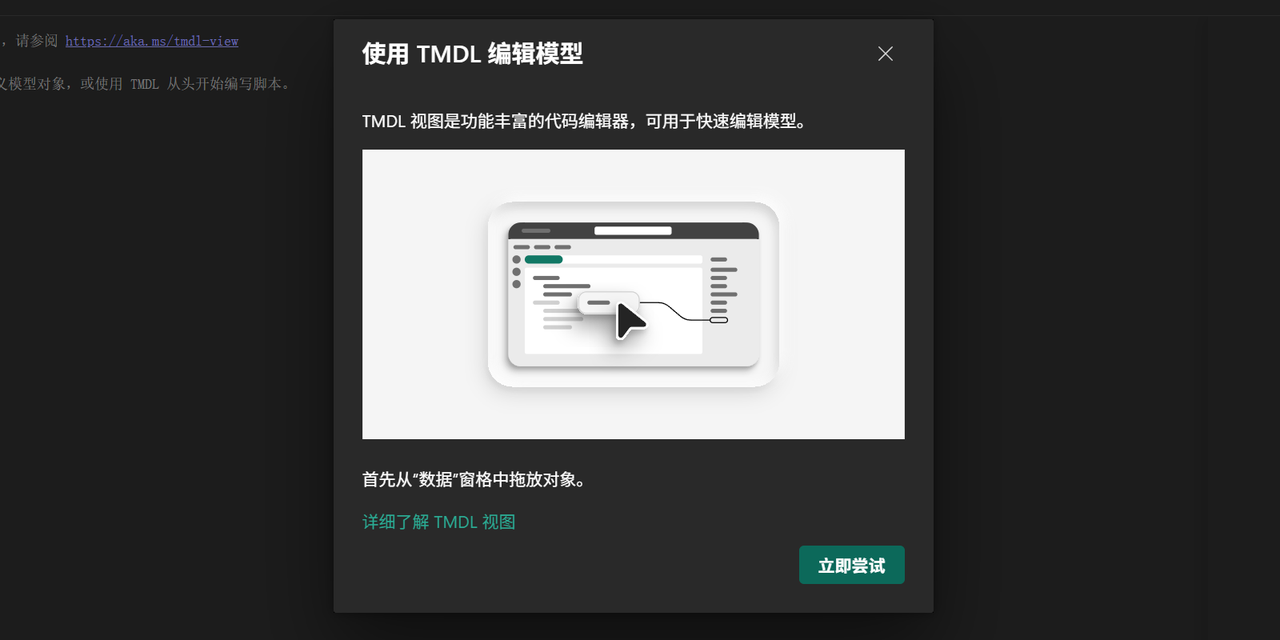
导入初期表之间没有关系,联动与切片都无从谈起
第二步:建立关系
拖拽字段连线:日报明细[工单号] → 工单计划[工单号];日报明细[物料编码] 不出现在日报里(物料分析走库存表),所以物料库存与采购流水之间连:采购流水[物料编码] → 物料库存[物料编码];工单计划[产品编码] → 订单[产品编码](同产品多订单,一对多)。
关系两端显示 1 和 *:1 是维度表(唯一键),* 是事实表(重复值)。筛选方向默认从 1 到 *:选订单表的客户,日报明细跟着过滤;反过来不成立,除非勾选"交叉筛选器方向:双向"。

1 端是维度表、 端是事实表;箭头方向即筛选方向*
第三步:标记日期表
按时间分析必须有一张连续的日期表(没有断档)。新建表:建模 → 新建表 → 日期表 = CALENDAR(DATE(2026,9,1), DATE(2026,9,30)),再新建列 月份 = FORMAT([Date],"yyyy-MM")。然后选中日期表 → 标记为日期表 → 选 Date 列。
之后把日报明细[日期] → 日期表[Date] 连起来,时间智能函数(月初至今、同比)才可用。没有日期表,同比环比会静默算错。
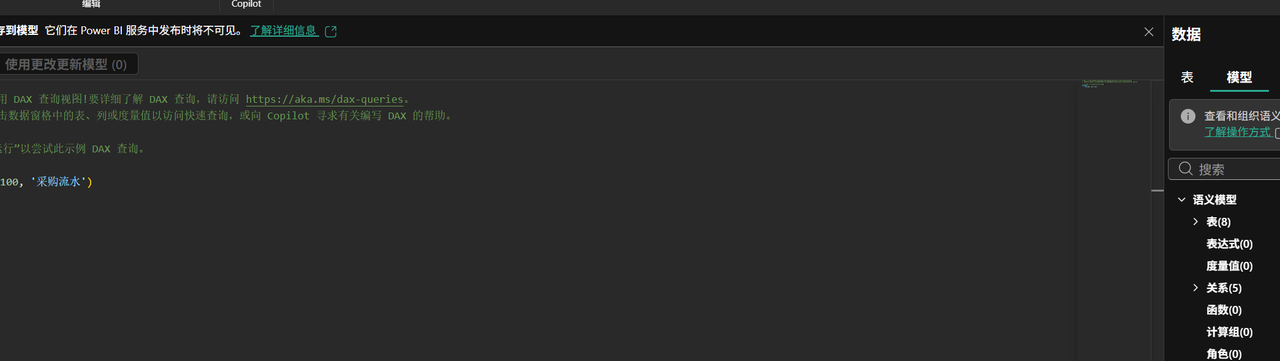
CALENDAR 生成连续日期,标记为日期表后时间智能函数才可靠
第四步:隐藏键列与整理字段
在字段窗格右键隐藏不需要展示的键列(如采购流水里的物料编码,展示物料名称即可)。把字段改成中文友好名(显示名可含空格,公式引用仍用原名)。字段顺序拖动成"维度在前、度量在后",报表视图拖拽时更好找。
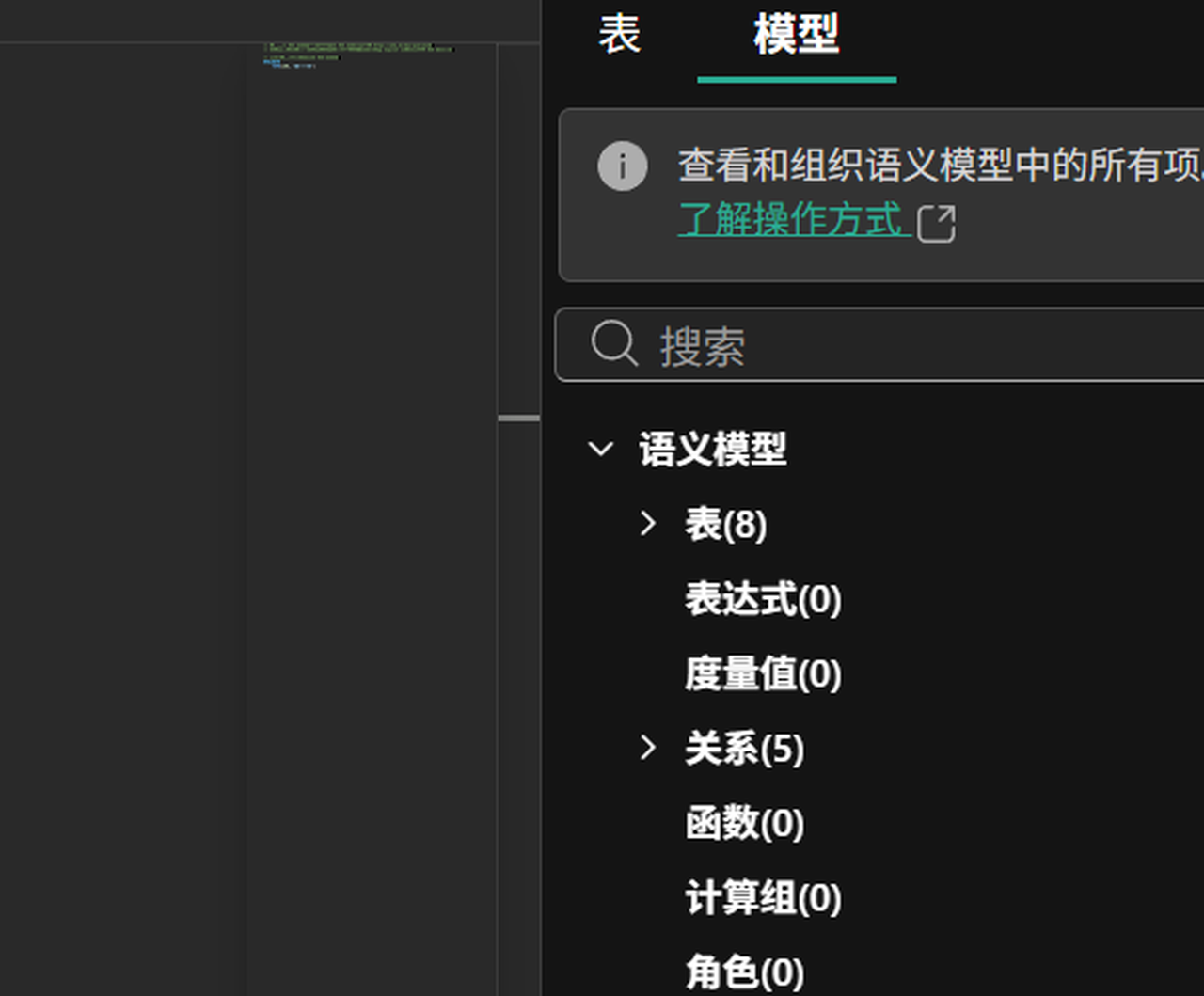
报表使用者只该看到有业务含义的字段
要点与常见问题
- 关系连不上/自动识别错误:两端数据类型不一致(文本 vs 整数)。在 Power Query 里统一为文本。
- 多对多关系:Power BI 允许多对多但行为难料,遇到时应加桥接表拆成两个一对多。
- 循环依赖:A 筛 B、B 又筛 A 时会报错,把其中一个关系改为单向或禁用。
- 星型 vs 雪花型:本教程 5 张表是标准星型;生产环境维度表太大时可拆成雪花,但会牺牲性能与可读性。
边界声明
本篇的关系设计对应 Excel 版教程的"工单计划/订单/物料库存"档案表体系,两套工具的模型结构一致,差别只在实现方式(公式引用 vs 关系筛选)。网页截图展示的是本机模型,你的字段顺序可以不同,关系必须一致。
由在线工具箱(www.vba.net)整理制作