10 篇 · 从安装、取数、清洗、建模、DAX 到报表发布,用锐航电子 2026 年 9 月真实口径的模拟数据走完整流程
用切片器把两页报表连成一套可自助下钻的分析工具。
目标与前置条件
学完本篇你能:加日期/部门/产品三个切片器并设置联动范围;用工具提示页让悬停显示明细;用"钻取"从产品下查到工单。
前置条件:完成 P06、P07。
第一步:切片器与联动
插入"切片器"三个:日期表[Date](设为"期间"滑块或下拉)、工单计划[部门]、工单计划[产品编码]。格式 → 编辑交互:默认切片器影响本页所有可视化;要让它同时影响另一页,在"视图 → 同步切片器"里勾选"同步到其他页面"并选择目标页。
切片器是给读者自助探索的钥匙:固定报表回答"发生了什么",切片器回答"哪个维度有问题"。
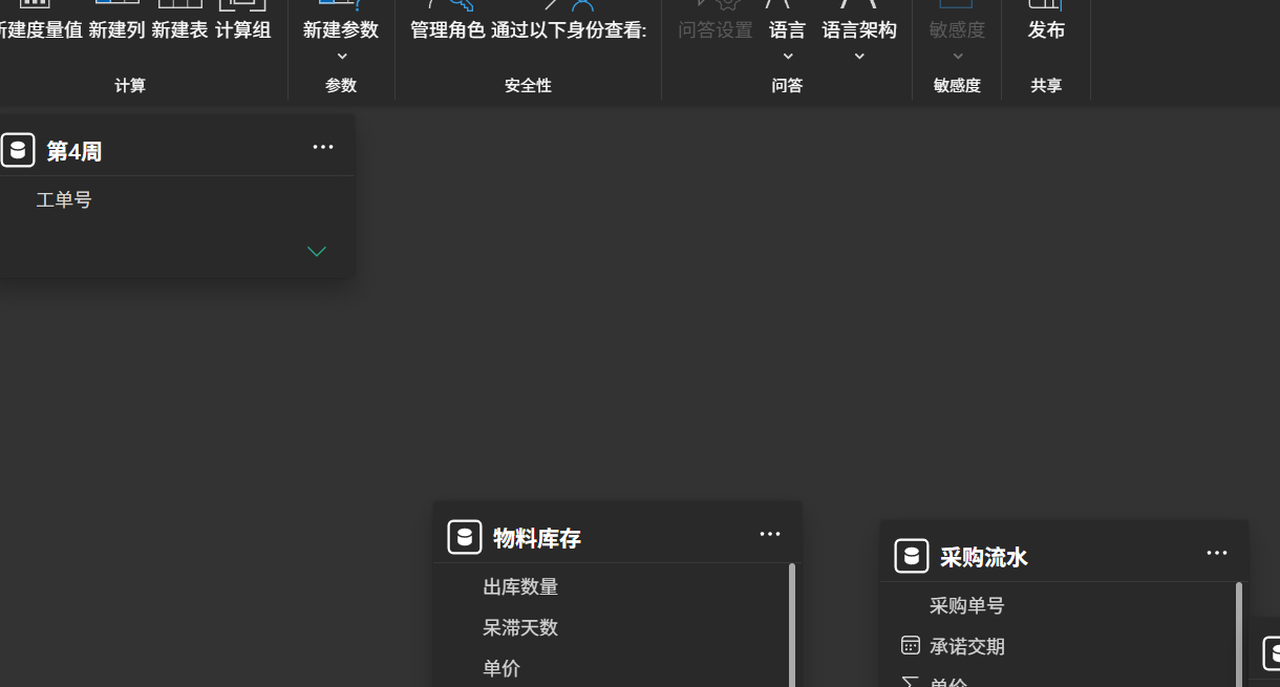
日期、部门、产品三个维度,覆盖 PMC 最常见的追问
第二步:工具提示页
新建页面"提示页"(页面太小没关系,它不直接展示),放该产品/该日期的关键指标。回到报表页,格式 → 页面信息 → 工具提示页 → 选"提示页"。读者悬停在数据点上,自动浮出这页内容。
工具提示是"在不离开当前视图的前提下给更多上下文",比把所有指标堆在一页上更符合阅读节奏。
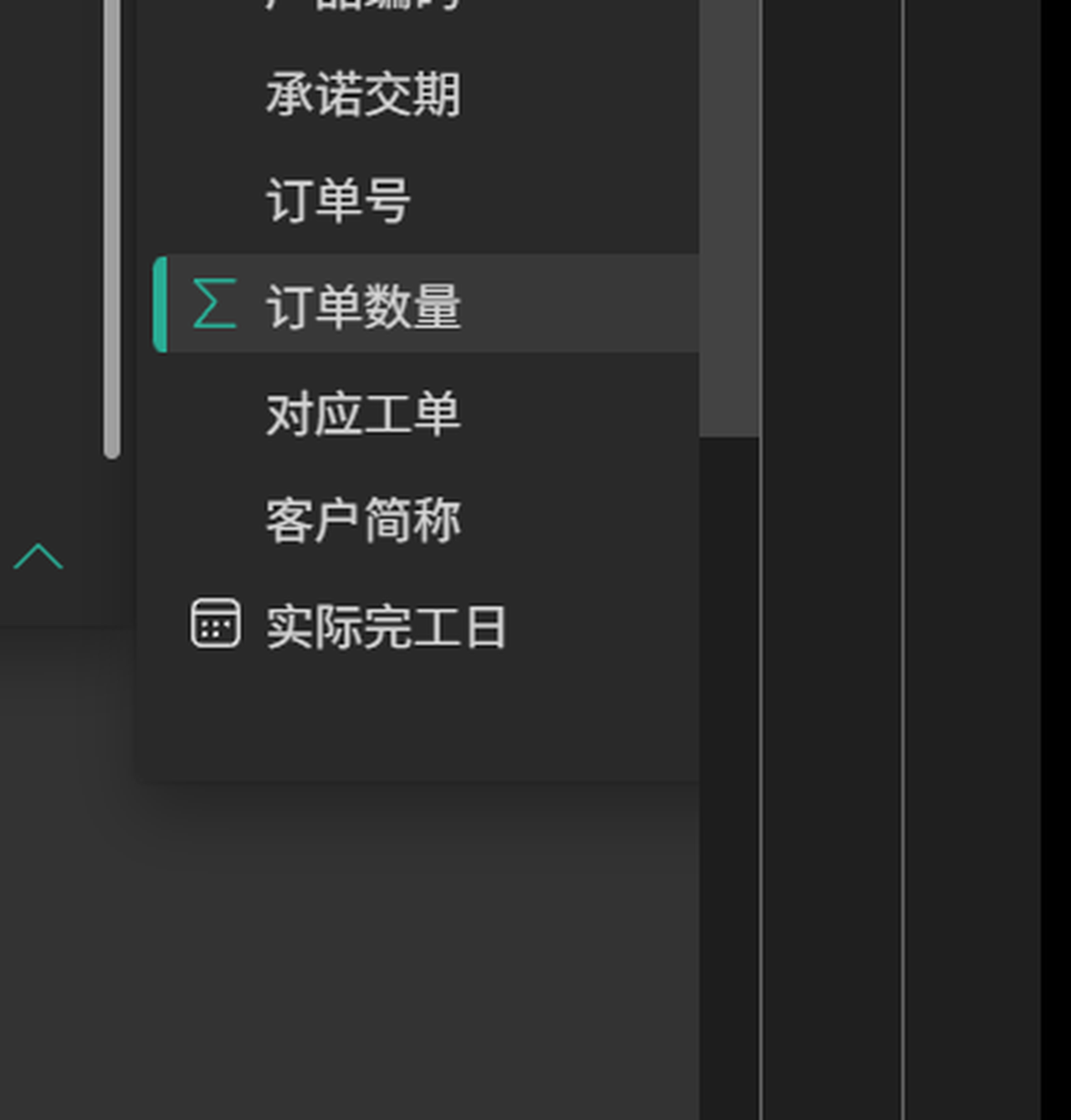
格式 → 页面信息 → 工具提示页,悬停即出上下文
第三步:钻取与按钮
在矩阵上开启"钻取":行区域放产品编码 → 工单号两级,读者双击逐层下钻,或用"数据"菜单的"钻取"按钮。再加"书签":把"只看电子部"的切片状态存成书签,放一个按钮在页面上,读者一键切换视角。
按钮与书签是"把分析路径固化成产品"的关键——读者不用记住该切什么,点按钮就行。
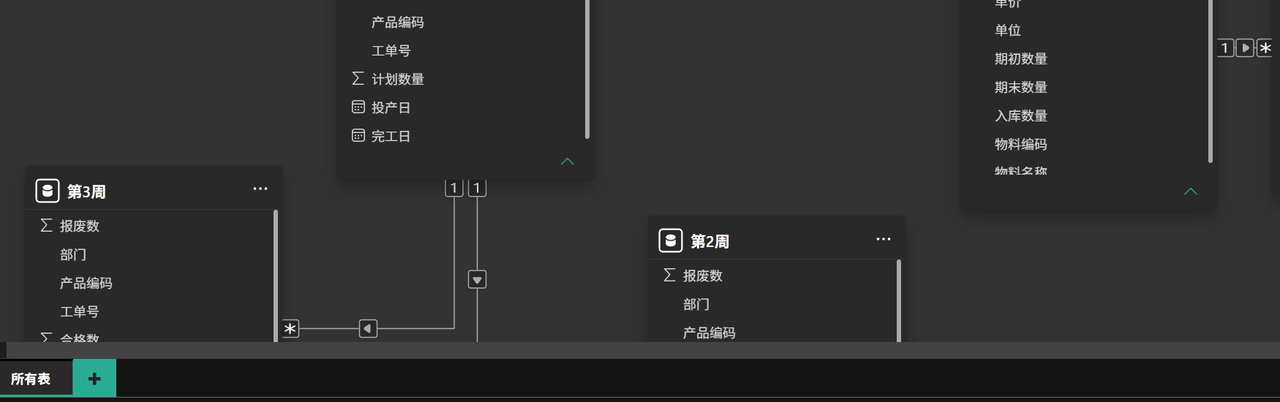
矩阵两级钻取:产品编码 → 工单号,逐层下钻定位拖后腿的工单
要点与常见问题
- 切片器选项太多:超过 20 项改下拉;日期用"相对日期"(最近 7 天)比长列表好用。
- 同步切片器互相污染:多页同步前先规划哪一页是"总览"、哪一页是"明细"。
- 移动端布局:视图 → 手机布局,给手机排一版(卡片图优先),老板出差只看手机。
边界声明
交互设计没有标准答案,本篇给出的是 PMC 场景下的常用组合。请按你的读者习惯调整:给老板看总览页,给计划员留下钻页,给读者留切片器但不要超过三个。
由在线工具箱(www.vba.net)整理制作